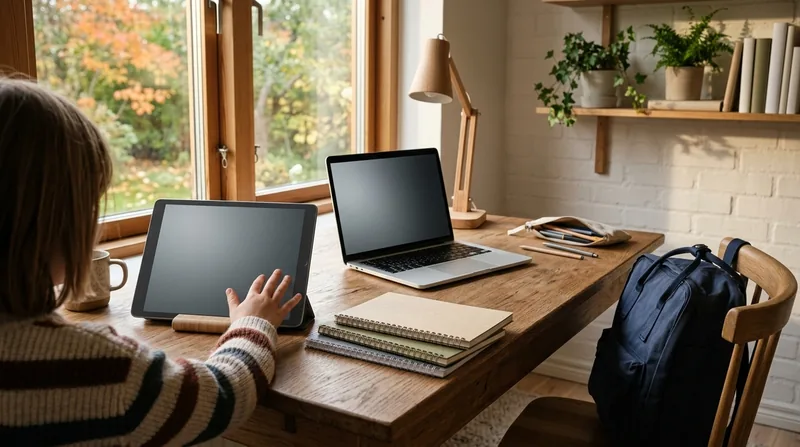
Skolstarten närmar sig och med den kommer frågan som de flesta föräldrar ställer sig: behöver barnet en egen surfplatta, en laptop - eller kanske bådadera? Svaret beror på barnets ålder, vad skolan kräver och hur mycket du vill lägga. Den här guiden hjälper dig fatta rätt beslut utan att spendera mer än nödvändigt.
Surfplatta eller laptop - vad passar vilken ålder?
Det finns ingen universallösning, men en ganska tydlig tumregel som fungerar för de flesta familjer:
Förskoleklass till årskurs 3 (6-9 år): En surfplatta räcker gott. Yngre barn använder främst appar för att öva läsning, matte och enklare skoluppgifter. En surfplatta är lättare att hålla, har pekskärm som känns naturlig och startar direkt utan krångel. Många skolor i Sverige delar ut iPads i de lägre årskurserna, så kolla med skolan innan du köper något - det kan hända att barnet redan får en att låna.
Årskurs 4-6 (10-12 år): Här börjar det bli aktuellt med en laptop, framför allt om barnet ska skriva längre texter eller jobba med presentationer. En surfplatta med tangentbordsfodral kan fungera som en mellanväg, men en riktig laptop med fysiskt tangentbord är bättre för skolarbete i längden. En begagnad eller budgetvänlig Chromebook är ett utmärkt val i den här åldern.
Högstadiet och uppåt (13+ år): Här behövs i princip alltid en riktig dator. Programmering, bildbehandling, längre uppsatser och grupprojekt kräver en vettig laptop med ordentligt tangentbord och tillräcklig prestanda. Många skolor delar ut datorer från årskurs 7, men kvaliteten varierar och det kan vara värt att ha en egen hemma också.
Vi har testat en rad modeller i vår guide till bäst i test surfplattor - kolla den för aktuella rekommendationer oavsett budget.
Vad ska du titta efter i en surfplatta för barn?
Skärmen är det viktigaste. En 10-11-tumsskärm med bra upplösning gör det bekvämt att läsa och titta på instruktionsvideos. Mindre än 10 tum blir för trångt för skolappar, och större än 11 tum blir tungt att hålla för små händer.
Batteritiden bör vara minst 8 timmar. Barn glömmer att ladda (vuxna också, för den delen) och en surfplatta som dör mitt på skoldagen är värdelös. Både iPads och Samsungs Galaxy Tab-serie klarar detta utan problem.
Lagring behöver inte vara enormt - 64 GB räcker för skolarbete. Undvik modeller med bara 32 GB, de fylls snabbt med appar och uppdateringar. Om surfplattan har microSD-kortplats får du extra lagring billigt.
Och det allra viktigaste: skaffa ett ordentligt skyddsfodral. Barn tappar saker. Det är inte en fråga om "om" utan "när". Ett stötdämpande fodral med förhöjd kant runt skärmen kostar runt 200-400 kronor och kan spara dig tusentals kronor i reparationer.
Vad ska du titta efter i en laptop för skolarbete?
Prestanda behöver inte vara toppklass för skolarbete. En processor i mellanklassen (Intel Core i3/i5 eller AMD Ryzen 3/5) klarar allt en elev behöver göra. Det som däremot gör verklig skillnad i vardagen är:
- RAM-minne: Minst 8 GB. Många webbläsarflikar, Google Docs och Zoom samtidigt kräver det. Datorer med 4 GB RAM känns tröga redan från start
- SSD-lagring: Även en billig SSD på 128-256 GB gör datorn snabb att starta. Undvik datorer med traditionella hårddiskar - de är långsamma och känsliga för stötar
- Tangentbord: Barnet ska skriva på den här datorn i flera år. Testa gärna hur tangentbordet känns innan köp. Resväg och tangentstorlek spelar roll
- Skärmstorlek: 13-14 tum är bra balans mellan portabilitet och arbetsyta. 15 tum är okej om datorn mest står hemma
Vår sammanställning av bäst i test bärbara datorer har modeller i olika prisklasser som passar bra för skolbruk.
Föräldrakontroll och skärmtid
Oavsett vilken enhet du väljer bör du ställa in föräldrakontroll från dag ett. Det handlar inte om att spionera på barnet utan om att skapa en trygg digital miljö.
iPads har inbyggd skärmtid under Inställningar. Du kan begränsa appar, ställa in viloperioder och blockera olämpligt innehåll. Det fungerar riktigt bra och kräver ingen extra app.
Android-surfplattor använder Google Family Link. Det gör ungefär samma sak - du styr appar, skärmtid och innehåll från din egen telefon.
Windows-datorer har Microsoft Family Safety inbyggt. Det fungerar men är inte lika smidigt som Apples lösning. Tredjepartsappar som Qustodio ger mer kontroll om du behöver det.
Chromebooks integrerar direkt med Google Family Link, vilket gör dem extra smidiga för familjer som redan använder Google-tjänster.
Ett tips: prata med barnet om varför begränsningarna finns. Det fungerar bättre än att smyginstallera kontroller som barnet oundvikligen hittar och blir irriterad över.
Kreativa skolprojekt: 3D-skrivare och fotoskrivare
Många skolor har börjat använda 3D-skrivare i teknikundervisningen, och det finns numera prisvärda modeller för hemmabruk också. Har barnet intresse för teknik, design eller naturvetenskap kan en egen 3D-skrivare vara en fantastisk investering. De enklaste modellerna som klarar skolprojekt kostar runt 3 000-5 000 kronor. Kolla vår guide till bäst i test 3D-skrivare för aktuella rekommendationer.
En mobil fotoskrivare kan också vara riktigt praktisk för skolarbete. Utskrifter till posters, labrapporter med bilder eller bildcollage till svenskauppgifter - allt går att skriva ut direkt från surfplattan eller telefonen. Priserna har gått ner rejält de senaste åren och kvaliteten är imponerande även på budgetmodellerna. Vi har testat flera i vår guide till bäst i test mobila fotoskrivare.
Budgetalternativ som fungerar
Du behöver inte köpa det senaste och dyraste. Här är några strategier som sparar pengar utan att kompromissa med kvaliteten:
- Förra årets modell: En iPad från 2025 är knappt sämre än 2026 års modell men kostar ofta 1 000-2 000 kronor mindre
- Renoverade enheter: Apple, Samsung och Lenovo säljer alla renoverade produkter med garanti. Ofta 20-30% billigare än nytt
- Chromebooks: Från 3 000 kronor får du en fullt fungerande laptop som klarar allt webbaserat skolarbete. Perfekt för skolor som kör Google Workspace
- Begagnat från Tradera/Blocket: Framför allt iPads håller värdet bra och fungerar felfritt i många år. En iPad Air som är två år gammal gör fortfarande jobbet utmärkt
Checklista inför skolstarten
Innan du handlar, gå igenom de här punkterna:
- Kolla med skolan vilken utrustning som eventuellt delas ut
- Fråga vilka program och tjänster skolan använder (Google Workspace, Microsoft 365, specifika appar)
- Mät hur långt det är till närmaste eluttag från barnets arbetsplats hemma - batteritid spelar roll
- Budgetera för tillbehör: fodral, skärmskydd, hörlurar och eventuellt ett tangentbord till surfplattan
- Ställ in föräldrakontroll och säkerhetskopiering innan barnet börjar använda enheten
Sammanfattning
Surfplatta fungerar utmärkt för yngre barn, men från mellanstadiet och uppåt behövs en riktig laptop för att klara skolarbetet smidigt. Satsa på tålighet och bra batteritid snarare än topprestanda - och glöm inte fodralet. Med rätt föräldrakontroll från start slipper du krångel längre fram. Och kom ihåg: det behöver inte vara dyrt. En renoverad enhet eller förra årets modell fungerar lika bra som det senaste flaggskeppet för allt som har med skolan att göra.