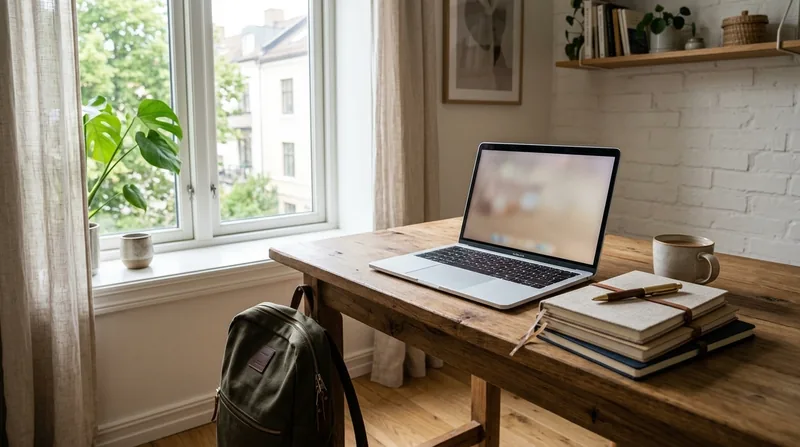
Att välja rätt dator inför skolstart kan kännas överväldigande. Utbudet är enormt, priserna varierar kraftigt och det är svårt att veta vilka specifikationer som faktiskt spelar roll. Oavsett om du ska börja gymnasiet, plugga på universitet eller bara behöver en pålitlig maskin för distansstudier - den här guiden hjälper dig hitta rätt bärbar dator utan att du behöver bli teknikexpert.
Vad ska du använda datorn till?
Innan du ens tittar på modeller bör du fundera på dina faktiska behov. Ditt användningsområde avgör vilka specifikationer du behöver prioritera:
Anteckningar, research och skrivande - De flesta studenter klarar sig utmärkt med en enklare dator. Google Docs, Word, webbläsare och videomöten via Zoom eller Teams kräver inte särskilt mycket kraft. Här kan du hålla nere budgeten rejält.
Programmering och teknik - Studerar du datateknik, webbutveckling eller liknande behöver du mer arbetsminne och en snabbare processor. Att köra utvecklingsmiljöer, virtuella maskiner eller Docker-containrar kräver minst 16 GB RAM.
Bild, video och design - Kreativa utbildningar som grafisk design, filmproduktion eller arkitektur ställer de högsta kraven. Här behöver du en dedikerad grafikprocessor, stor skärm och rejält med lagringsutrymme.
De viktigaste specifikationerna
Det finns fyra saker som avgör hur bra din studiedator fungerar i praktiken. Här går vi igenom dem i ordning:
RAM (arbetsminne) - Det absolut viktigaste. Med 8 GB klarar du grundläggande uppgifter, men vi rekommenderar 16 GB för de flesta studenter. Har du många flikar öppna i webbläsaren, kör Zoom samtidigt som du skriver och har Spotify igång märker du snabbt skillnaden. Minneskapaciteten är dessutom ofta svår att uppgradera i efterhand på tunna bärbara datorer.
SSD-lagring - Välj alltid en dator med SSD, aldrig en gammal mekanisk hårddisk. Skillnaden i hastighet är enorm - datorn startar på sekunder istället för minuter. Minst 256 GB behöver du, men 512 GB ger dig andrum för filer, program och projekt utan att du ständigt behöver rensa.
Processor - En modern Intel Core i5 eller AMD Ryzen 5 räcker för de allra flesta. Välj senaste eller näst senaste generationen för bästa energieffektivitet. Processorn påverkar både prestanda och batteritid, så det är värt att inte snåla här.
Batteritid - Underskattat men avgörande. En dator som dör efter tre timmar på föreläsningen är värdelös. Sikta på minst 8 timmars verklig batteritid. Tänk på att tillverkarnas siffror nästan alltid är optimistiska - dra av 20-30 procent från utlovat värde.
ChromeOS, Windows eller macOS?
Valet av operativsystem påverkar både pris och vad du kan göra med datorn.
ChromeOS (Chromebook) - Den billigaste vägen in. Chromebooks startar från omkring 3 000 kr och är perfekta om du mest jobbar i webbläsaren. Google Docs, Gmail, YouTube och streaming fungerar utmärkt. Batteritiden är ofta fantastisk. Nackdelen är att du inte kan köra traditionella Windows-program som vissa utbildningar kräver. Kolla alltid med din skola först om en Chromebook räcker.
Windows - Det flexiblaste valet. Alla program och spel fungerar, alla tillbehör är kompatibla och du har störst urval av datorer i alla prisklasser. De flesta programvaror som krävs på svenska utbildningar finns för Windows. Nackdelen kan vara sämre batteritid jämfört med macOS på vissa modeller.
macOS (MacBook) - Apples datorer med M-chip har fantastisk batteritid och prestanda. Byggkvaliteten är i toppklass och skärmarna bland de bästa på marknaden. Populärt val bland design- och musikstudenter. Nackdelen är det högre priset - under 10 000 kr hittar du inget - samt att vissa specialprogram bara finns för Windows.
Tre budgetnivåer att utgå från
Här har vi sammanställt vad du kan förvänta dig i olika prisklasser:
Budget: 3 000-7 000 kr
- Chromebook eller enklare Windows-dator
- 8 GB RAM, 128-256 GB SSD
- Bra för anteckningar, research och enklare uppgifter
- Passar gymnasieelever och studenter med enkla behov
Mellanklass: 7 000-14 000 kr
- Windows-dator med Intel Core i5/AMD Ryzen 5
- 16 GB RAM, 512 GB SSD
- Klarar programmering, enklare bildredigering och multitasking
- Bästa pris-prestandaspannet för de flesta studenter
Premium: 14 000 kr och uppåt
- MacBook Air/Pro eller Windows med dedikerat grafikkort
- 16-32 GB RAM, 512 GB-1 TB SSD
- Klarar videoredigering, 3D-modellering och tunga program
- Investering som håller genom hela utbildningen
Kolla gärna vår sammanställning av bäst i test bärbara datorer för att jämföra aktuella modeller i alla prisklasser.
Var uppmärksam på skärmkvalitet
Du kommer stirra på skärmen i timmar varje dag, så det är värt att tänka på några saker. En Full HD-upplösning (1920x1080) är minimum. Undvik datorer med lägre upplösning - texten blir suddig och ögonen tröttas snabbare. IPS-panel ger bättre färger och betraktningsvinklar jämfört med billigare TN-paneler. En matt skärm är att föredra om du pluggar i olika miljöer, eftersom den reflekterar mindre ljus.
Storleken spelar också roll. En 13-14-tumsskärm ger bäst balans mellan portabilitet och arbetsyta. 15 tum är bekvämare att jobba på men tyngre att bära. Under 13 tum kan bli för trångt för långa arbetspass.
Tangentbord och ergonomi
När du skriver tusentals ord i veckan märks tangentbordskvaliteten. Testa gärna tangentbordet innan du köper - eller läs recensioner som specifikt nämner skrivkänslan. Tangenter med lagom resa och tydlig klickpunkt gör att du skriver snabbare och med färre fel.
Om du jobbar långa dagar vid datorn kan det vara värt att investera i ett separat mekaniskt tangentbord att använda hemma. Kombinera det med en extern skärm och du har en riktig arbetsstation som sparar nacke och axlar.
Håll datorn sval - tänk på kylningen
En vanlig fälla är att tunna, snygga datorer har begränsad kylning. Under belastning - till exempel när du kör tunga program eller har många flikar öppna - kan datorn bli varm och börja strypa prestandan. Det kallas termisk throttling och gör att allt blir långsammare.
Om du märker att din bärbara dator blir varm i knät under längre arbetspass kan en kylmatta för laptop vara en billig och effektiv lösning. En kylmatta förlänger dessutom datorns livslängd eftersom komponenterna mår bättre av lägre temperaturer.
Viktiga tillbehör att tänka på
Utöver själva datorn finns det tillbehör som kan göra studielivet enklare:
- Extern mus - Mycket bekvämare än pekplattan vid längre arbetspass
- USB-C-hub - Många moderna datorer har bara USB-C-portar, en hub ger dig USB-A, HDMI och kortläsare
- Hörlurar med brusreducering - Ovärderligt på biblioteket eller i bullriga miljöer
- Datorsleeve eller väska - Skydda din investering när du pendlar
- Extern backup - En liten extern SSD för säkerhetskopior av viktiga filer och projekt
Tips vid köp
Några avslutande råd som kan spara dig pengar och huvudvärk:
- Kolla studentrabatter - Apple, Lenovo och Dell erbjuder ofta rabatter till studenter
- Köp inte den billigaste - En dator som knappt klarar grundläggande uppgifter idag kommer kännas seg om ett år
- Prioritera RAM och SSD - Dessa två specifikationer påverkar upplevelsen mest i vardagen
- Undvik gammal teknik - Köp inte förra generationens processor bara för att spara 500 kr
- Tänk garantitid - Två års garanti bör vara minimum. Tre år ger extra trygghet
Sammanfattning
För de flesta studenter räcker en bärbar dator i mellanklass med 16 GB RAM, 512 GB SSD och minst 8 timmars batteritid. Välj operativsystem efter vad din utbildning kräver och vad du är van vid. Snåla inte på skärm och tangentbord - det är det du interagerar med mest. Och glöm inte: en bra stol och ett ergonomiskt uppställ hemma är minst lika viktigt som själva datorn för att orka plugga effektivt.